

Un APK n’est pas une application déjà installée sur votre écran d’accueil, mais un fichier d’installation Android que vous téléchargez séparément, puis que le système ouvre pour créer l’application. Vous décidez donc quand le fichier arrive, d’où il vient et à quel moment vous l’installez. Du téléchargement à la mise à jour, quelques points de contrôle évitent de perdre du temps.
Ce que contient l’application et à quoi elle sert
L’application 1xbet pour Android regroupe sur un seul écran les fonctions que vous utiliseriez sinon dans un navigateur : consultation des marchés, gestion du profil, historique et paramètres du compte. Le fichier APK contient les ressources nécessaires pour que cette interface tourne en local sur le téléphone.
Une application installée se met à jour par elle-même dans certains cas, conserve vos préférences locales et s’ouvre plus vite qu’une page web. Le fichier APK, lui, reste un paquet statique : tant que vous ne le remplacez pas, la version installée ne bouge pas. Cette nuance explique pourquoi la question de la mise à jour revient plus loin dans ce parcours.
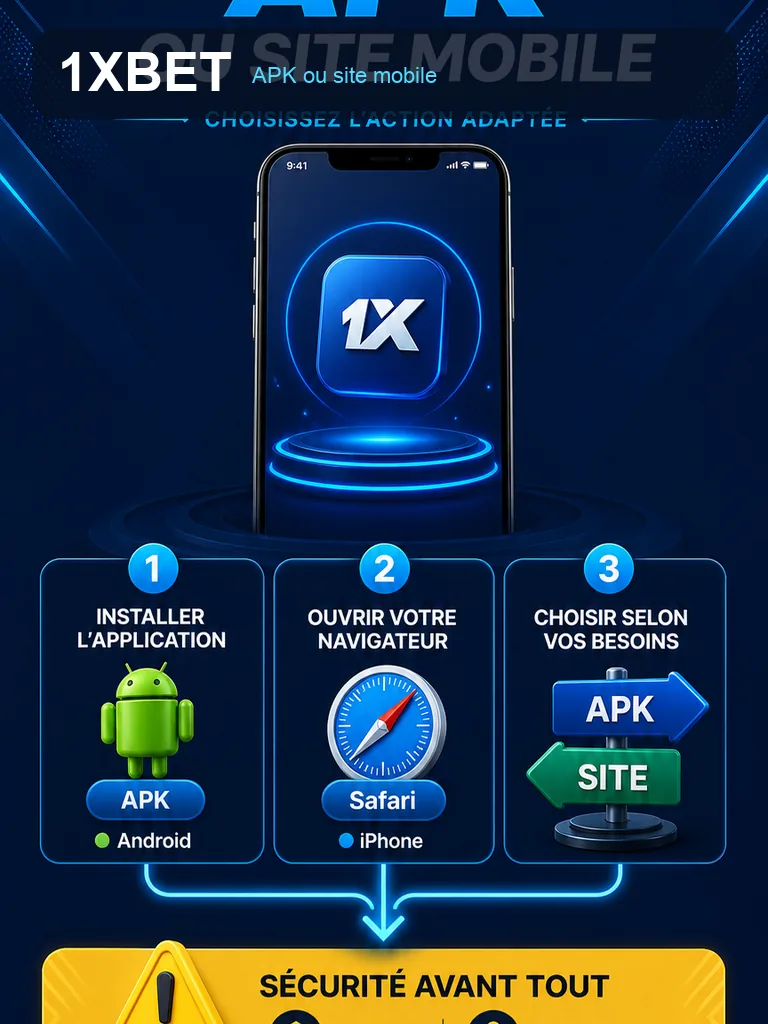
Avant de télécharger quoi que ce soit, vérifiez que votre téléphone fonctionne sous Android. Un iPhone ne peut pas ouvrir un fichier APK, quelle que soit la manipulation tentée. Sur iOS, la consultation passe par le navigateur mobile, avec une expérience différente et sans installation de paquet Android.
Téléchargement de l’APK
Le téléchargement se fait depuis le navigateur du téléphone ou depuis un ordinateur, puis transfert vers le mobile. La première option évite les câbles et les manipulations de fichier. La seconde peut convenir si la connexion mobile est instable, à condition de déplacer ensuite le fichier dans un dossier accessible.
Pour récupérer le paquet, ouvrez la page de téléchargement et lancez télécharger 1xbet, en gardant l’écran allumé jusqu’à la fin du transfert. Le navigateur affiche une progression, puis un fichier du type 1xbet.apk dans le dossier des téléchargements. Si le téléchargement s’interrompt, reprenez-le plutôt que de le relancer plusieurs fois de suite : les fichiers partiels s’accumulent et brouillent le dossier.
Un relevé effectué le 5 octobre 2026 sur le fichier 1xbet.apk servi par le parcours de ce guide donne une taille de 47119379 octets. La même mesure produit l’empreinte SHA-256 suivante : 1936c31823c9c48a0c854e79b09c77fdfb26f53672bc5b63f073ba3a0d773fb5. Ce contrôle s’est limité au téléchargement et à la mesure des octets : aucune installation sur téléphone, aucun test de compte, aucun paiement, aucune analyse antivirus. Il ne constitue donc ni un certificat d’authenticité, ni une garantie de sécurité.
Vous pouvez comparer votre propre fichier à ces valeurs avec un outil qui calcule une empreinte, souvent proposé dans les gestionnaires de fichiers Android ou via une application dédiée. Une différence ne signifie pas forcément qu’un fichier est mauvais, car une mise à jour côté serveur change la taille et l’empreinte. Le repère utile reste la cohérence : si le fichier téléchargé ne correspond à rien de connu et que la taille semble anormalement faible, mieux vaut recommencer le transfert.
Étapes d’installation sur Android
L’installation se déroule en quelques écrans, mais l’ordre compte. Voici la procédure à suivre :
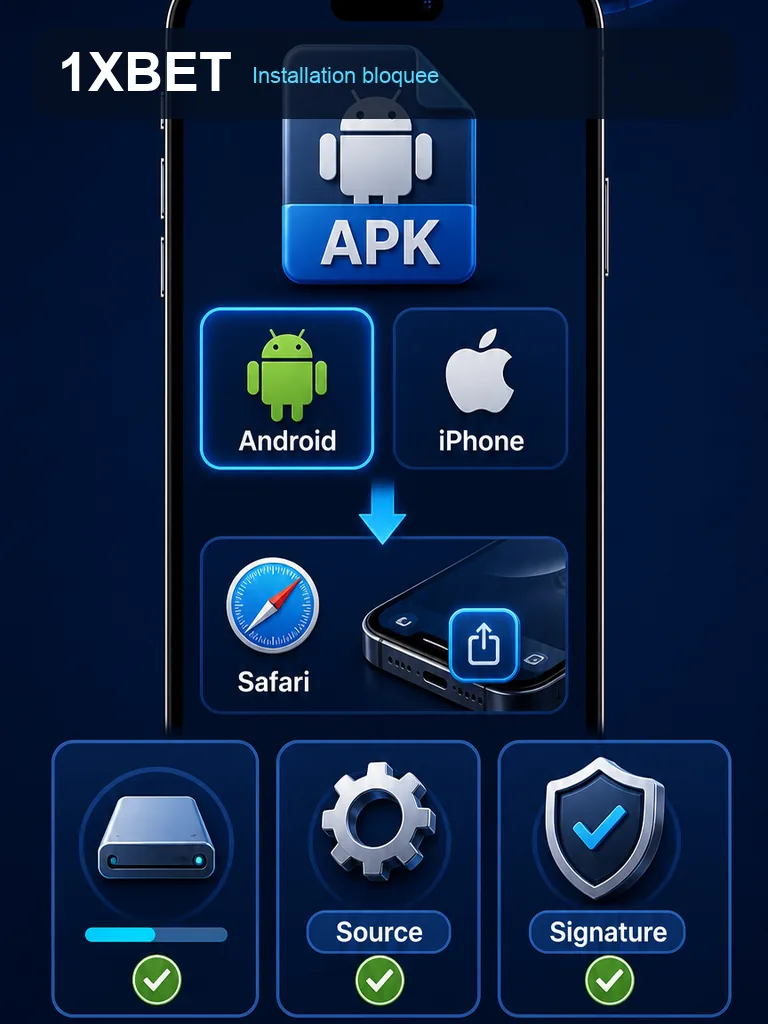
- Ouvrez le dossier des téléchargements et repérez le fichier 1xbet.apk.
- Touchez le fichier : Android propose d’installer l’application.
- Si le système bloque l’opération, autorisez temporairement l’installation depuis cette source.
- Lisez l’écran récapitulatif, puis validez l’installation.
- Attendez la fin du processus, sans quitter l’écran ni verrouiller le téléphone.
- Retirez l’autorisation temporaire accordée au navigateur ou au gestionnaire de fichiers.
Le point sensible est l’autorisation temporaire. Elle concerne uniquement l’application qui ouvre le fichier APK, pas Android entier. Une fois l’installation terminée, la retirer réduit la surface d’exposition : plus aucune application ne peut poser un paquet sans repasser par un écran d’autorisation.
Ne contournez jamais un avertissement de logiciel dangereux affiché par Play Protect. Si le système signale un risque, arrêtez la procédure et vérifiez l’origine du fichier. Un message de sécurité n’est pas une formalité à ignorer.
Android peut aussi afficher un avertissement lié à la signature du paquet lors d’une mise à jour. Dans ce cas, ne désinstallez pas immédiatement l’ancienne application : un conflit de signature se règle parfois en récupérant d’abord l’accès au compte, puis en réinstallant proprement.
Configuration et prérequis avant l’ouverture
Avant d’ouvrir l’application, vérifiez deux choses : l’espace libre sur le téléphone et l’état de la connexion réseau. Un stockage saturé peut faire échouer l’installation alors que le fichier est correct. Une connexion instable n’empêche pas l’installation, mais rend la première ouverture plus longue.
La version d’Android requise et la taille du fichier évoluent avec le temps. Ce guide ne donne donc aucun chiffre figé pour ces paramètres : consultez l’écran d’installation, qui indique clairement si votre appareil est compatible. En cas d’incompatibilité, le système refuse l’installation sans autre explication, et insister ne change rien.
Désactivez les économiseurs d’énergie trop agressifs pendant l’installation, car certains téléphones interrompent les processus longs pour préserver la batterie, ce qui peut laisser une installation inachevée. Une fois l’application ouverte et configurée, vous pouvez réactiver ces réglages. Une application web progressive ne s’installe pas comme un paquet Android : il s’agit d’un autre format, avec des règles de mise à jour et de permissions différentes.
Sécurité et choix de la source
La provenance du fichier est le premier facteur de sécurité. Un APK doit venir d’une source contrôlée, mais un guide affilié n’est pas l’éditeur officiel de l’application. Cette nuance mérite d’être gardée en tête : le fichier peut être correct, sans que la page qui le propose soit l’émetteur d’origine.
HTTPS ne prouve pas qu’un APK est authentique. Le cadenas indique que la connexion est chiffrée, pas que le contenu du fichier est sain. La vérification utile se joue ailleurs : cohérence de la taille, absence d’alertes Play Protect, comportement normal après l’ouverture.
Gardez Play Protect activé et laissez-le analyser le paquet. Aucune garantie absolue de sécurité ou de légalité ne peut être promise, quel que soit le canal de téléchargement. La prudence consiste à réduire les risques, pas à les éliminer.
Permissions Android à surveiller
Après l’installation, l’application peut demander l’accès au stockage, aux notifications ou au réseau. Chaque demande doit avoir une utilité visible dans l’usage courant. Si une permission semble sans rapport avec le fonctionnement attendu, refusez-la et observez si l’application reste utilisable.
La permission d’installer des applications inconnues ne doit jamais rester active après l’opération. C’est une autorisation temporaire, pas un réglage permanent. La remettre à zéro fait partie des réflexes de base après chaque installation manuelle.
Les notifications peuvent être utiles pour suivre l’activité du compte, mais elles restent optionnelles. Vous pouvez les activer plus tard, une fois l’application configurée et le compte accessible, pour éviter d’être sollicité pendant la phase de réglage.
Mise à jour de l’APK
Une mise à jour remplace la version installée par un fichier plus récent. Elle ne crée pas un nouveau compte et ne modifie pas vos identifiants. En revanche, elle peut changer la taille du fichier et son empreinte : les valeurs relevées plus haut ne sont valables qu’à la date du contrôle.
Avant de lancer une mise à jour, vérifiez que l’ancienne application est bien fermée. Si le système affiche un conflit de signature, la prudence consiste à ne pas désinstaller tout de suite : conservez d’abord la possibilité de récupérer l’accès au compte, puis décidez de la marche à suivre.
Une désinstallation efface les données locales de l’application. Les informations liées au compte restent côté serveur, mais les préférences enregistrées sur le téléphone disparaissent. C’est une raison supplémentaire de ne pas supprimer l’application sans nécessité.
Android, iPhone et site mobile
Le tableau suivant résume les différences principales entre les options disponibles :
| Situation | APK Android | iPhone |
|---|---|---|
| Installation du paquet | Possible | Non prise en charge |
| Accès via navigateur | Oui | Oui, site mobile |
| Mise à jour | Manuelle ou via l’application | Dépend du site |
| Permissions système | À surveiller | Cadre imposé par iOS |
Sur iPhone, aucune installation d’APK n’est possible. La consultation passe par le site mobile, avec une interface adaptée mais des fonctions parfois limitées par rapport à une application native. Ne supposez pas qu’une application iOS soit disponible sans vérification directe.
Ouverture et accès au compte existant
L’installation ne crée pas un nouveau compte. Si vous en possédez déjà un, connectez-vous avec les mêmes identifiants qu’auparavant. L’application reprend les informations enregistrées côté serveur, à condition que la connexion aboutisse.
Un problème de connexion au compte n’est pas toujours une erreur d’installation. Il peut venir d’un mot de passe erroné, d’une vérification en attente ou d’une session expirée. Avant de réinstaller, testez la connexion sur un autre support pour isoler la cause.
Si vous n’avez pas encore de compte, l’application propose une création lors de la première ouverture. Cette étape est distincte de l’installation : le fichier APK n’a aucun lien avec l’inscription, il ne fait qu’ouvrir l’interface.
Erreurs d’installation fréquentes
| Message | Cause probable | Réaction utile |
|---|---|---|
| Application non installée | Fichier incomplet ou incompatible | Retélécharger et vérifier la compatibilité |
| Source inconnue bloquée | Autorisation absente | Accorder temporairement, puis retirer |
| Conflit de signature | Ancienne version différente | Ne pas désinstaller, récupérer d’abord le compte |
| Alerte Play Protect | Paquet signalé | Arrêter et vérifier l’origine |
Ces messages ne se traitent pas tous de la même façon. Une alerte de sécurité se respecte, un fichier incomplet se retélécharge, un conflit de signature se gère avec prudence. Confondre ces cas fait perdre du temps et peut aggraver la situation.
Contrôles après installation
- L’icône apparaît dans le tiroir d’applications et s’ouvre sans fermeture immédiate.
- La connexion au compte existant aboutit avec les identifiants habituels.
- Les permissions accordées correspondent à l’usage réel.
- L’autorisation d’installation depuis une source inconnue est retirée.
- Play Protect est toujours actif et n’affiche pas d’alerte persistante.
Si un point bloque, reprenez-le isolément plutôt que de tout réinstaller. La plupart des difficultés se règlent en vérifiant l’origine du fichier, l’état de la connexion ou les autorisations accordées.
FAQ
L’APK 1xbet peut-il s’installer sur iPhone ?
Non. Un APK est un format Android et iOS ne l’ouvre pas. Sur iPhone, la consultation passe par le site mobile dans le navigateur, avec une expérience différente de celle d’une application native.
Une mise à jour efface-t-elle le compte ?
Non. Le compte reste côté serveur et les identifiants ne changent pas. En revanche, une désinstallation peut effacer les données locales de l’application, comme les préférences enregistrées sur le téléphone.
Que faire en cas de conflit de signature ?
Ne désinstallez pas immédiatement l’ancienne application. Vérifiez d’abord que vous pouvez récupérer l’accès au compte, puis choisissez la réinstallation ou une autre solution selon la situation.